قد تواجه الكثير من الأشخاص مشكلة بطء نظام ويندوز للعديد من الأسباب، ومع ذلك فإن هناك حلولاً تحتاج إلى بضع دقائق وعدد قليل من النقرات لتسريع عمل نظام ويندوز. فيما يلي 3 طرق لتسريع ويندوز 10 وويندوز 11:
منع التطبيقات من البدء تلقائياً
إن العديد من البرامج التي يتم تثبيتها مسبقاً على جهاز الكمبيوتر الخاص بك أو التي تقوم بتثبيتها تقوم ببدء التشغيل تلقائياً في كل مرة يتم فيها تشغيل جهاز الكمبيوتر وعندئذ يستهلك كل برنامج يتم تشغيله موارد النظام من البرامج الأخرى. لذلك يمكن القيام بالعملية الآتية لمنع هذه البرامج من الإقلاع ذاتياً:
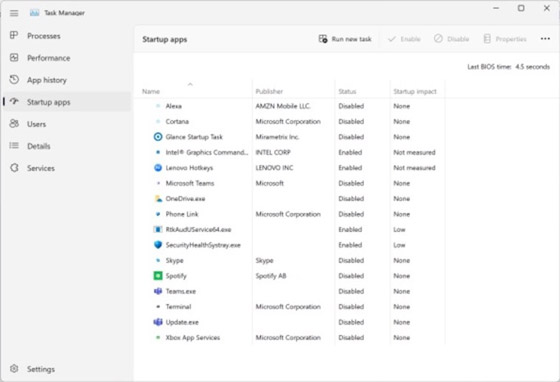
1- اضغط على CTRL + Shift + Esc لفتح إدارة المهام.
2- ثم انتقل إلى قسم "تطبيقات بدء التشغيل"، والذي يبدو في نظام التشغيل ويندوز 11 وكأنه رمز عداد السرعة في شريط التنقل الأيمن.
3- وهنا سنجد جميع التطبيقات التي يجب توقيف إقلاعها الذاتي مثل سبوتيفاي وتيمز وأليكسا.
4- ننقر فوق كل تطبيق نريد منعه من البدء التلقائي ونقوم بتغيير إدخاله إلى "تعطيل" في القائمة بالأعلى.
5- ثم نعيد تشغيل الجهاز. وعند التشغيل سنشعر بالراحة والسرعة.
تشغيل ميزة التخزين
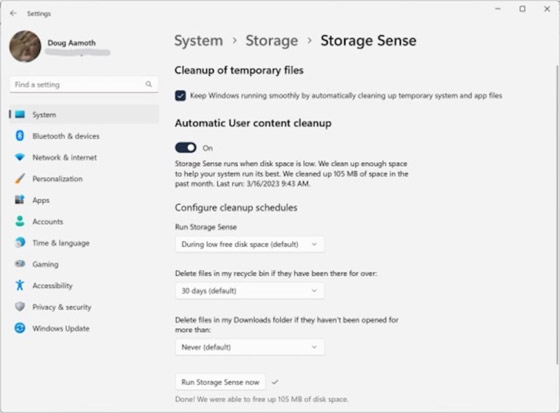
إذا كان الجهاز بطيئاً بشكل غير طبيعي، فقد يكون محملاً بالملفات المؤقتة والعناصر المحذوفة والمخلفات الرقمية الأخرى التي لا تحتاج إليها. عندئذ لابد من تشغيل ميزة “ستوريج سينس” التي تبدأ العمل تلقائياً عند انخفاض مساحة القرص على جهاز الكمبيوتر ما يؤدي إلى حذف الملفات غير الضرورية لتحرير المساحة. ولتمكين ستوريج سينس ننقر فوق قائمة ابدأ، ثم الإعدادات ثم النظام ثم ستوريج، أو نبحث عن ستوريج سينس باستخدام ميزة البحث في ويندوز والسماح لها بالقيام بعملها بمجرد انخفاض المساحة، أو بدء تشغيل الأشياء يدوياً بالنقر فوق الزر "تشغيل مستشعر التخزين الآن" أسفل النموذج.
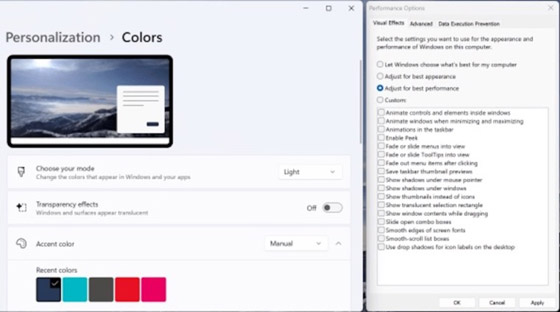
خفف من حدة العناصر المرئية
وإذا قمنا بالعمليات السابقة جميعها، لكن الجهاز مازال لا يعمل بشكل سلس بما فيه الكفاية، ففي هذه الحالة هناك عدة أشياء أخرى لتجربتها:
1- إزالة تأثيرات الشفافية: ننقر بزر الماوس الأيمن على سطح المكتب ونختار تخصيص، ثم الألوان. يمكن إيقاف تشغيل العنصر الثاني وهو"تأثيرات الشفافية".
2- نكتب "أداء" في شريط بحث ويندوز ونختار "ضبط مظهر وأداء ويندوز" ثم نحدد خيار "الضبط للحصول على أفضل أداء" وننقر فوق موافق. وبهذا الشكل، ستلاحظ أن ويندوز قد يبدو غريب الشكل ولكنه سيكون أسرع أداءً، لذا حاول إيجاد توازن بين السرعة والجمال، بانتقاء بعض الميزات التي تريد تعطيلها.
.jpg "صورة رقم 5 - 3 طرق لتسريع عمل لابتوب ويندوز")
.jpg "صورة رقم 6 - 3 طرق لتسريع عمل لابتوب ويندوز")
تعليقات الزوار | اضف تعليق