لا شكَ أن استخدام الفأرة أو لوحة اللمس هي أمرٌ أساسي من أجل استخدام أجهزة الكمبيوتر، لكن ماذا لو حصلت مشكلة أو عطل مفاجئ جعلك لا تستطيع استخدام الفأرة؟ الحل ببساطة هو استخدام اختصارات الكيبورد!
اختصارات الكيبورد على أجهزة ويندوز
وفقاً لما ذكرته مجلة أمريكية، بإمكانك في أجهزة ويندوز، استخدام اختصارات لوحة المفاتيح بدلاً من الفأرة أو لوحة اللمس بشكل بسيط ثم تتقدم أكثر في معرفة واستخدامات الاختصارات.
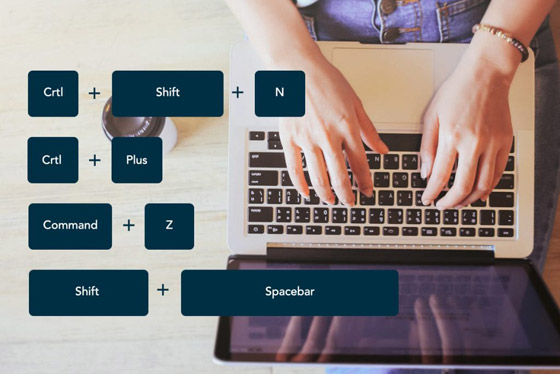
- على سبيل المثال، في البداية، استخدم زر Win لفتح قائمة البدء.
- الاختصار Alt+Tab لتبدل بين التطبيقات المفتوحة.
- الاختصار Alt+F4 لإغلاق البرامج.
أما إذا كنت بداخل قائمة أو برنامج أو موقع إلكتروني، يمكنك ما يلي:
- استخدام الزر Tab للانتقال بين الأقسام أو الخانات المفتوحة.
- استخدام أزرار الأسهم للذهاب إلى الأعلى أو الأسفل أو اليسار أو اليمين.
- يمكنك البحث على جهاز الكمبيوتر باستخدام الاختصار Win+S.
- أو فتح واجهة مستكشف الملفات باستخدام الاختصار Win+E.
- واستخدام زر الإدخال Enter لتأكيد الخيارات.
- استخدام زر الخروج Esc للخروج من القوائم والنوافذ.

أما للتحكم بسلوك وموضع نوافذ التطبيقات المفتوحة، فيمكنك:
- استخدام الاختصار Win+Up لتكبير النافذة.
- الاختصار Win+Down لتقليصها.
- يمكنك أيضاً استخدام الاختصار Win+Left أو Win+Right لنقل النافذة الحالية نحو يسار أو يمين الشاشة.
- يمنحك الاختصار Alt+Space لمزيد من الخيارات، مثل القدرة على نقل النوافذ (باستخدام أزرار الأسهم).

ومن اختصارات لوحة المفاتيح الأخرى التي قد لا تحتاج إليها كثيراً:
- إذا كنت لا تكتب أي شيء، يمكنك استخدام زر المسافة (Space) للتصفح للأسفل على طول صفحة الإنترنت أو فتح المستندات.
- وإذا كنت تحتاج إلى قوائم زر الفأرة الأيمن دون فأرة أو لوحة لمس، يمكنك استخدام الاختصار Shift+F10 من لوحة المفاتيح. وعندما تنتقل بين القوائم، ستجد بعض الحروف المميزة بخطوط أسفل منها، وذلك للإشارة إلى إمكانية استخدام تلك الأزرار لاختيار العنصر مباشرة؛ سيوفر ذلك الكثير من الوقت بدلاً من استخدام أزرار الأسهم.
- وإذا كنت تريد تحديد نص، استخدم الزر Shift مع زر السهم؛ ومن أجل نقل كلمة واحدة، استخدم الاختصار Shift+Ctrl مع زر السهم.

بالإضافة لذلك، تعمل بعض اختصارات لوحة المفاتيح بطريقة مماثلة في كل برامج ويندوز، مثل:
- الاختصار Ctrl+C للنسخ.
- الاختصار Ctrl+V للصق.
- الاختصار Ctrl+S للحفظ.
- الاختصار Ctrl+A لاختيار كل شيء في القسم أو على الشاشة.
- الاختصار Ctrl+W لإغلاق ما هو مفتوح حالياً على الشاشة، سواء علامة تبويب بالمتصفح أو مستند.

وعندما تتعمق أكثر في كل برنامج، ستجد بعض الاختصارات الفريدة لكل برنامج.
- نصيحة أخيرة: إذا كانت لوحة المفاتيح بها أزرار جانبية للأرقام، اذهب إلى الإعدادات واختر قابلية الوصول والفأرة، ثم تمكين مفاتيح الفأرة، يتيح لك ذلك التحكم بمؤشر على الشاشة باستخدام أزرار الأرقام الجانبية على لوحة المفاتيح (الرقم 8 لتحريك المؤشر للأعلى، والرقم 2 لتحريك المؤشر للأسفل، وهكذا).

اختصارات الكيبورد على أجهزة ماك
وفقاً لما ذكره مركز الدعم لأجهزة آبل، تعمل الكثير من اختصارات لوحة المفاتيح بنفس الطريقة على أجهزة ويندوز وماك، لذا، ستنطبق بعض الاختصارات السابقة على أجهزة ماك أيضاً.
تتضمن قائمة الاختصارات المتطابقة ما يلي:
- الاختصار Cmd+C للنسخ.
- الاختصار Cmd+V للصق.
- الاختصار Cmd+S للحفظ.
- الاختصار Cmd+A اختيار كل شيء في الخانة الحالية أو المستند.
- الاختصار Cmd+W لإغلاق علامة تبويب المتصفح أو المستند أو النافذة الحالية.
كما تعمل أزرار الأسهم بنفس الطريقة على أجهزة ويندوز وماك للتنقل في القوائم:
- يستخدم الزر Tab للتنقل بين الخانات النصية وأقسام البرنامج.
- يستخدم زر المسافة (Space) لتصفح صفحات الإنترنت والمستندات للأسفل، طالما أنك لا تكتب أي نص.
- استخدم زر الخروج (Esc) للعودة وزر الإدخال (Enter) لتأكيد اختيار شيء ما.

ومن أجل التبديل بين التطبيقات المفتوحة، يمكنك استخدام:
- الاختصار Cmd+Tab على نظام تشغيل آبل.
- الاختصار Cmd+Space للبحث على جهاز ماك.
- الاختصار Ctrl+F2 لتحويل التركيز إلى شريط القائمة.
- الاختصار Ctrl+F3 لفتح خاصية Dock.
- بمجرد تحويل التركيز، يمكنك استخدام أزرار الأسهم وزر الخروج (Esc) وزر التأكيد (Enter) حسب الحاجة.
- يمكنك أيضاً استخدام الاختصار Cmd+ لفتح شريط التفضيلات من التطبيق الحالي.
- يمكنك استخدام نفس اختصارات أجهزة ويندوز لتحديد النص، إذ يمكنك الضغط مطولاً على الزر Shift واستخدام أزرار الأسهم لاختيار النص.
- أما إذا أردت اختيار كلمة واحدة، فيمكنك استخدام الاختصار Shift+Option مع أزرار الأسهم.
- وفيما يتعلق بإدارة نوافذ البرامج المفتوحة، يمكنك استخدام الاختصار Cmd+M لتقليص النافذة المحددة حالياً، لكن لا يوجد اختصار مدمج في لوحة المفاتيح لتكبير النوافذ. ستكون لبعض عناصر القائمة داخل البرامج اختصاراتها الخاصة على لوحة المفاتيح، وستكون معروضة داخل القوائم نفسها (من الأفضل أن تحفظها وتتذكرها لأنها ستوفر عليك الكثير من الوقت في استخداماتك اليومية).
- توجد أيضاً طريقة في إعدادات قابلية الوصول بأجهزة ماك لتيسير استخدام لوحة المفاتيح بدلاً من الفأرة أو لوحة اللمس. افتح تفضيلات النظام، ثم اختَر لوحة المفاتيح والاختصارات. ضع علامة بصندوق استخدام التنقل بلوحة المفاتيح حتى يمكن استخدام الزر Tab بشكل أكبر لنقل التركيز (والاختصار Shift+Tab لنقل التركيز في الاتجاه المعاكس).
تعليقات الزوار | اضف تعليق